ブログを始めてしばらくすると、多くの人がGoogle AdSenseへの申請を考えると思います。
私もその一人でした。
記事数も増えてきた
プライバシーポリシーも作った
お問い合わせフォームも設置した
よし、AdSenseに申請してみよう。
そう思って手続きを進めていた時に、思わぬところでつまずきました。
それが「Google所有権確認」です。
正直なところ、その時の私は所有権確認という言葉の意味すら
よく分かっていませんでした。
指示通りに設定しているはずなのに認証されない
何度やってもエラーになる
本当にこれで合っているのか分からない
そんな状態が続きました。
今振り返ると、原因は一つではありませんでした。
また、私と同じように悩んでいる初心者も多いと思います。
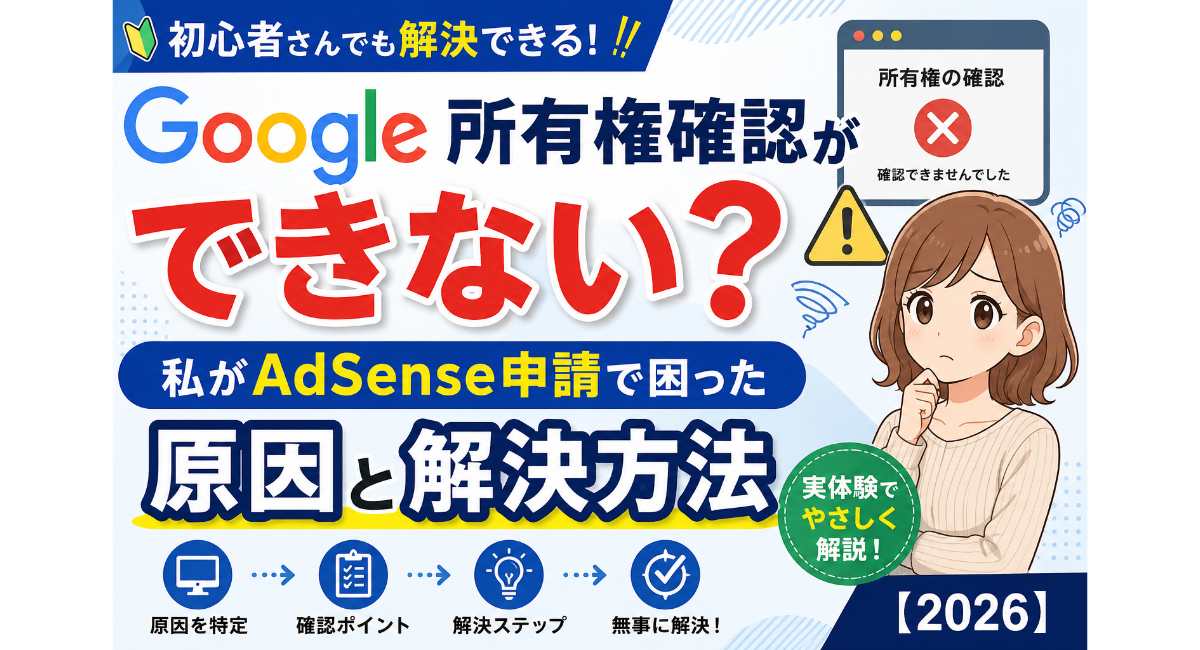
この記事では、私自身がAdSense申請時にGoogle所有権確認で困ったこと
実際につまずいたポイント、そして原因を調べる中で分かったことを
初心者向けに分かりやすく解説します。
Google所有権確認とは?
まず最初に、Google所有権確認とは何なのかを簡単に説明します。
Google所有権確認とは、
「このサイトは本当にあなたが管理していますか?」
をGoogleが確認するための仕組みです。
例えば私のサイトなら、
「このサイトの管理者が本当に私なのか」
をGoogleが確認する必要があります。
もし誰でも自由に登録できてしまうと、他人のサイトを勝手に登録できてしまいます。
そのためGoogleは、サイト管理者であることを証明する作業を求めています。
AdSense申請だけではありません。
Search Consoleでも同じように所有権確認が必要になります。
私は最初、
「なんだか難しそうだな」
と思っていました。
しかし仕組み自体はそれほど複雑ではありません。
問題は、その設定途中で様々な原因によって認証できなくなることです。
Google所有権確認の方法は複数ある
私が最初に混乱した理由の一つがこれでした。
実はGoogle所有権確認には複数の方法があります。
代表的なものは次の通りです。
・HTMLタグを設置する
・HTMLファイルをアップロードする
・Google Analyticsを利用する
・Googleタグマネージャーを利用する
・DNSレコードを追加する
どれか一つが成功すれば問題ありません。
しかし初心者にとっては、
「どれを選べばいいの?」
という疑問が出てきます。
私も最初はそうでした。
特にWordPress利用者の場合は、
HTMLタグやDNS設定でつまずくことが多いと思います。
私自身も説明を読みながら設定を進めましたが、
「本当にこれで合っているのだろうか」
という不安が常にありました。
だからこそ、設定方法だけでなく、認証できない原因を理解することが大切だと感じています。
所有権確認できない主な原因
Google所有権確認ができない場合、原因は一つとは限りません。
私も最初は設定ミスだと思い込んでいました。
しかし実際には様々な原因が考えられます。
URLが間違っている
意外と多いのがURLの違いです。
例えば、

と

は別のサイトとして扱われる場合があります。
私も最初は深く考えていませんでした。
しかしGoogle側に登録したURLと実際のURLが一致していなければ認証できません。
まずはURLを確認することが大切です。
キャッシュが残っている
これも初心者が見落としやすいポイントです。
WordPressにはキャッシュ機能があります。
設定を変更しても、古い情報が表示され続けることがあります。
私も後から知りましたが、キャッシュが原因で認証できないケースは珍しくありません。
コードを正しく設置していても、Google側から見えなければ認証されません。
DNS情報の反映待ち
DNS認証を利用する場合は反映まで時間がかかることがあります。
設定直後に確認しても認証されない場合があります。
私はDNS認証を使いませんでしたが、多くの初心者がここで不安になるようです。
プラグインやテーマの影響
WordPressは便利ですが、その分設定が複雑になります。
複数のSEOプラグインを導入している場合、設定が競合することもあります。
私自身も後からプラグイン構成を見直しました。
初心者ほど、
「便利そうだから追加する」
を繰り返しがちです。
しかしプラグインが増えるほど原因の特定は難しくなります。
私が実際につまずいたこと
ここからは私自身の体験です。
AdSense申請を進める中で、所有権確認がうまくいきませんでした。
説明通りに設定したはずでした。
コードも設置した
手順も確認した。
それなのに認証されない
最初は自分の設定ミスだと思いました。
しかし何度確認しても大きな間違いは見つかりません。
そこで一つずつ原因を調べることにしました。
その過程で気付いたのが、
WordPressの設定やキャッシュ、そしてSEOプラグインの存在でした。
私は当時、Rank MathからSEO SIMPLE PACKへの変更も行っていました。
さらにCocoonの機能との兼ね合いもありました。
つまり、自分では単純な設定ミスだと思っていた問題が、
実際には複数の要素が絡んでいたのです。
原因を調べていく中で、私はある重要なポイントに気付きました。
そして、その後ようやく所有権確認を完了させることができました。
私が実際に解決した方法
所有権確認ができなかった時、
私はまずコードの貼り付け場所を何度も確認しました。
しかし大きな間違いは見つかりませんでした。
そこで一つずつ原因を切り分けることにしました。
最初に確認したのはURLです。
Googleに登録したURLと実際のサイトURLが一致しているかを確認しました。
次に確認したのがSEO設定です。
当時の私はRank MathからSEO SIMPLE PACKへの変更作業を進めていました。
そのため、
「以前の設定が残っているのではないか」
という可能性も考えました。
WordPressは便利ですが、設定変更を重ねると
自分でも何を変更したのか分からなくなることがあります。
初心者ほど設定を追加しがちですが、
シンプルな構成の方が原因を特定しやすいと感じました。
さらに確認したのがキャッシュです。
これが私にとって大きなポイントでした。
私は設定を変更した後、すぐに認証確認をしていました。
しかしキャッシュが残っていると、Google側からは
古い状態のまま見えていることがあります。
キャッシュを削除し、時間を置いて再確認したところ状況が変わりました。
その時初めて、
「設定しただけでは反映されないこともある」
と実感しました。
初心者の頃は設定ミスばかり疑っていましたが、
実際にはキャッシュや反映待ちが原因の場合もあります。
所有権確認できない時に私が確認したこと
私が実際に確認した項目をまとめると次のようになります。
URLが一致しているか
まず確認したいのはURLです。
httpsなのか
wwwありなのか
wwwなしなのか
Google側に登録したURLとサイトURLが一致していなければ認証できません。
意外と見落としやすいポイントです。
コード設置場所は正しいか
HTMLタグを利用する場合は設置場所も重要です。
私は何度も見直しました。
正しい場所に設置したつもりでも、一文字違うだけで認証できないことがあります。
コピー漏れや貼り付けミスがないか確認することをおすすめします。
キャッシュが残っていないか
私の場合、最終的に大きく影響したのがキャッシュでした。
設定変更後にすぐ確認しても反映されないことがあります。
ブラウザキャッシュ
WordPressキャッシュ
サーバーキャッシュ
様々な場所にキャッシュが残る可能性があります。
私はキャッシュ削除後に再確認しました。
すると状況が改善しました。
Search Consoleで確認する
Search Consoleは所有権確認だけでなく、
サイト全体の状況を把握するのにも役立ちます。
私は所有権確認の過程でSearch Consoleを何度も確認しました。
Google関連の設定で困った時は、
まずSearch Consoleを見る習慣をつけると良いと思います。
所有権確認できないとAdSense申請に影響する?
これは私自身もかなり不安だった部分です。
所有権確認できない。
↓
AdSense申請できない。
↓
審査に落ちる。
そんなことばかり考えていました。
結論から言うと、所有権確認は非常に重要です。
なぜならGoogleはサイト管理者であることを確認する必要があるからです。
そのため認証できない状態では先へ進めません。
ただし、認証できないからといって慌てる必要はありません。
多くの場合は設定ミスや反映待ち、キャッシュなどが原因です。
私も最初はかなり焦りました。
しかし一つずつ確認することで解決できました。
大切なのは、
「自分だけではない」
ということです。
所有権確認で悩む初心者は意外と多いと思います。
AdSense申請前に確認したいチェックリスト
もしこれからAdSense申請を行うなら、私は次の項目を確認することをおすすめします。
□ サイトURLは正しいか
□ SSL化されているか
□ wwwあり・なしは統一されているか
□ プライバシーポリシーを設置しているか
□ お問い合わせフォームを設置しているか
□ プロフィールページを作成しているか
□ XMLサイトマップを送信しているか
□ Search Consoleに登録しているか
□ Google所有権確認が完了しているか
□ キャッシュを削除しているか
私は後から気付きましたが、記事作成だけではなく初期設定も非常に重要です。
特にAdSense申請では細かな部分が意外と大切です。
後回しにすると後で修正が大変になります。
私自身も途中で見直し作業に多くの時間を使いました。
だからこそ、初心者の方には早い段階で整えておくことをおすすめします。
私が今回学んだこと
今回の経験を通じて感じたのは、
Google関連の設定は分からなくて当たり前だということです。
私も最初は専門用語ばかりで戸惑いました。
所有権確認
Search Console
サイトマップ
インデックス
どれも意味が分かりませんでした。
しかし一つずつ理解していくことで少しずつ前に進めました。
特に所有権確認は、
「Googleにサイト管理者であることを伝える作業」
と理解すると分かりやすいと思います。
難しそうに見えても、原因を整理して確認していけば解決できるケースがほとんどです。
まとめ
AdSense申請時にGoogle所有権確認ができず、私はかなり苦労しました。
最初は設定ミスばかり疑っていました。
しかし実際には、
URLの確認
SEO設定
キャッシュ
Search Console
様々な要素が関係していました。
Google所有権確認には複数の方法があります。
そして認証できない原因も一つではありません。
だからこそ焦らず、一つずつ確認することが大切です。
私自身も試行錯誤を繰り返しながら解決しました。
もし今、所有権確認で困っているなら、
まずはURL、キャッシュ、設定内容を確認してみてください。
この記事が、同じように悩んでいる初心者の方の参考になれば幸いです。
📚 関連記事
・ブログ初心者が最初にやるべき初期設定|AdSense申請前に知っておきたかったこと【2026】
・AIブログ初心者がSearch Consoleで混乱したこと|最初に知りたかったGoogleの基本
コメント