
ChatGPTを使ってみたいと思っていても、
「登録が難しそう」
「何から始めればいいのか分からない」
と感じている方は多いのではないでしょうか。
最近では、
仕事や勉強だけでなく、
ブログ運営や副業でもChatGPTを活用する人が増えています。
しかし、
初めて使う方にとっては、
「無料で使えるの?」
「登録は安全?」
「スマホでも使える?」
など、
不安や疑問もたくさんあります。
私自身も最初は同じでした。
AIという言葉に少し身構え、
「初心者の自分でも本当に使えるのだろうか」
と感じていたことを覚えています。
実際に使い始めてみると、
登録は想像していたよりも簡単でした。
難しい設定はほとんどなく、
短時間で利用を始めることができます。
そして、
記事タイトルを考えたり、
文章を整理したりと、
ブログ運営でも大きな力になってくれました。
この記事では、
ChatGPTの登録方法から初期設定、
初心者が最初にやっておきたいことまで、
実際の流れに沿って分かりやすく解説します。
「ChatGPTとは何か」
を詳しく知りたい方は、先にこちらの記事をご覧ください。
📚 ChatGPTとは?ブログ初心者が使うべき理由と活用法を実体験でわかりやすく解説【2026年版】
この記事では、
「今日からChatGPTを使い始めること」
を目標に、一つずつ進めていきましょう。
🤖 ChatGPTを始める前に知っておきたいこと
ChatGPTは、
文章で質問すると、
人と会話をするように自然な文章で答えてくれる生成AIです。
最近では、
ブログ記事のアイデア出しや文章作成、
仕事の資料作成
学習サポート
など
幅広い場面で利用されています。
「AI」と聞くと難しく感じるかもしれませんが、
実際に使うために特別な知識は必要ありません。
メールアドレスを登録し、
アカウントを作成するだけで、
すぐに利用を始められます。
ここでは、
登録前に知っておきたいポイントを確認しておきましょう。
ChatGPTとは簡単にいうと
ChatGPTを一言で表すなら、
「質問や相談に答えてくれるAIアシスタント」
です。
例えば、
「ブログ記事のタイトルを考えてください」
「旅行プランを作ってください」
「この文章を分かりやすく直してください」
このような依頼をすると、
数秒で回答してくれます。
もちろん、
すべての回答が完璧というわけではありません。
しかし、
アイデアを整理したり、
文章を考えたりするサポート役としては非常に優秀です。
ブログ初心者にとっても、
「何を書けばいいか分からない」
という悩みを解決してくれる心強い存在になります。
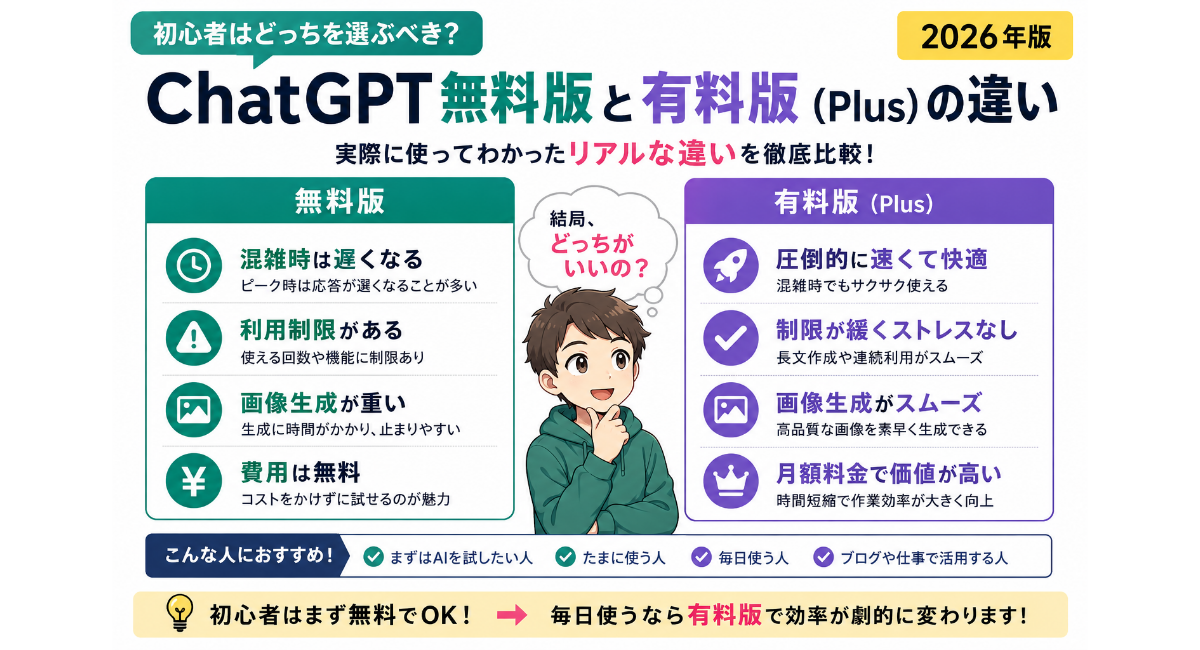
無料版でも十分始められる
「有料版に登録しないと使えないのでは?」
そう思う方もいるかもしれません。
結論から言えば、
初心者は無料版から始めて十分です。
無料版でも、
・質問をする
・文章を作成する
・記事構成を考える
・アイデアを出してもらう
など、
基本的な機能は利用できます。
私も最初は無料版から使い始めました。
実際に使いながら、
自分のブログ運営に役立つことを実感してから、
有料版を検討しても遅くありません。
まずは
「ChatGPTに慣れること」
を優先しましょう。
パソコンとスマホどちらがおすすめ?
ChatGPTは、
パソコンでもスマートフォンでも利用できます。
どちらでも基本的な機能に大きな違いはありません。
ただし、
ブログ運営を考えている方には、
パソコンでの利用をおすすめします。
理由は、記事を書いたり、
文章を編集したりするときに、
大きな画面の方が作業しやすいからです。
一方で、
通勤時間や外出先などで気軽に質問したい場合は、
スマートフォンでも十分活用できます。
私自身は、
・記事作成やリライトはパソコン
・簡単な質問やアイデア出しはスマートフォン
というように使い分けています。
最初は使いやすい方から始めてみるとよいでしょう。
📝 ChatGPTの登録方法【10分で完了】
ここからは、
実際にChatGPTへ登録する手順を紹介します。
初めての方でも迷わないように、
一つずつ順番に進めていきます。
登録作業そのものは、
それほど時間はかかりません。
メールアドレスがあれば、
10分ほどで利用を開始できます。
STEP1 OpenAI公式サイトへアクセス
まずは、
ChatGPTの公式サイトへアクセスします。
検索エンジンで
「ChatGPT」
と検索しても見つけられますが、
検索結果には公式サイト以外のページが表示されることもあります。
安全に利用するためにも、
必ずOpenAIの公式サイトから登録を始めましょう。
サイトへアクセスすると、
「ログイン」
または
「サインアップ(新規登録)」
といったボタンが表示されます。
初めて利用する方は、
「サインアップ」を選択してください。
STEP2 アカウントを作成する
次に、
アカウントを作成します。
登録方法はいくつかあります。
・メールアドレス
・Googleアカウント
・Appleアカウント
など、
自分が利用しやすい方法を選べます。
普段Googleアカウントを利用している方は、
そのままGoogleアカウントで登録するとスムーズです。
メールアドレスで登録する場合は、
パスワードも設定します。
第三者に推測されにくい、
安全なパスワードを設定しましょう。
STEP3 メール認証を行う
メールアドレスで登録した場合は、
登録したメールアドレス宛に認証メールが届きます。
メールを開き、
認証リンクをクリックすれば登録はほぼ完了です。
もし認証メールが届かない場合は、
迷惑メールフォルダに入っていないか確認してみましょう。
また、
メールアドレスの入力ミスが原因になっていることもあります。
認証が完了すると、
ChatGPTを利用する準備はほぼ整います。
次はログイン方法と、
登録後に最初に設定しておきたい初期設定について詳しく解説します。
📝 ChatGPTの登録方法【10分で完了】
STEP4 ChatGPTへログインする
メール認証が完了したら、
ChatGPTへログインします。
登録時に使用したメールアドレスやGoogleアカウント、
Appleアカウントを選択してログインしましょう。
初めてログインすると、
利用規約や簡単な案内が表示されることがあります。
内容を確認しながら進めれば問題ありません。
ここまで進めば、
ChatGPTを利用する準備はほぼ完了です。
初めての画面を見ると少し緊張するかもしれませんが、
操作はとてもシンプルです。
画面下部の入力欄に質問や依頼を入力し、
送信するだけでChatGPTとの会話が始まります。
「難しい設定が必要なのでは?」
と心配していた方も、
実際に画面を見れば思っていたより簡単だと感じるでしょう。
STEP5 ChatGPTが使えるようになる
ログインすると、
すぐにChatGPTへ質問できる状態になります。
例えば、
「こんにちは」
と入力するだけでも、
自然な文章で返事が返ってきます。
最初は難しく考える必要はありません。
「今日の天気を教えて」
「旅行の持ち物を考えて」
「ブログ記事のタイトルを考えて」
このような簡単な質問から始めてみましょう。
実際に使ってみることで、
「ChatGPTはこうやって使うんだ」
と感覚をつかめるようになります。
私も最初は短い質問から始めました。
少しずつ使い方に慣れていくことで、
ブログ運営や仕事でも自然と活用できるようになりました。
まずは、
「完璧に使いこなそう」
と考えず、
気軽に会話を楽しむことから始めるのがおすすめです。
⚙ 初心者が最初に設定しておきたい初期設定
登録が終わったら、
快適に利用するために最初に確認しておきたい設定があります。
難しい設定ではありません。
数分で終わる内容なので、
最初に済ませておきましょう。
日本語で利用する
現在のChatGPTは、
日本語でも非常に自然な文章で回答できます。
特別な設定をしなくても、
日本語で質問すれば日本語で回答してくれます。
例えば、
「ブログ記事のタイトルを考えてください」
「初心者向けに説明してください」
このように日本語で入力すれば問題ありません。
もし英語で回答された場合は、
「日本語で回答してください」
と入力すれば日本語で会話を続けられます。
初心者の方は最初から日本語だけで利用して大丈夫です。
会話履歴を確認する
ChatGPTでは、
これまでの会話が履歴として保存されます。
過去に質問した内容を見返したり、
途中から会話を続けたりできるため、
とても便利な機能です。
ブログ記事の構成を相談した場合も、
後から続きを質問できます。
ただし、
会話が増えすぎると探しにくくなることもあります。
テーマごとに新しいチャットを作成すると、
後から見返しやすくなります。
例えば、
・ブログ記事作成
・SEO対策
・旅行計画
というように分けておくと管理しやすくなります。
プロフィール設定
ChatGPTでは、
名前や利用目的などを設定できる場合があります。
必須ではありませんが、
設定しておくと回答内容が自分に合いやすくなることがあります。
例えば、
「ブログ初心者です」
「WordPressを使っています」
「SEOを学びたいです」
このような情報を設定しておくことで、
より状況に合った回答を受けやすくなります。
後から変更もできるため、
最初は気軽に設定してみましょう。
セキュリティで注意すること
ChatGPTは便利なサービスですが、
安全に利用するために覚えておきたいポイントがあります。
最も大切なのは、
個人情報を入力しないこと
です。
例えば、
・住所
・電話番号
・クレジットカード情報
・パスワード
などは
入力しないようにしましょう。
また、
会社の機密情報や公開されていない情報についても注意が必要です。
ChatGPTは相談相手として便利ですが、
重要な情報を入力する場所ではありません。
安心して利用するためにも、
この点だけは最初に覚えておきましょう。
✨ 登録したら最初に試したい5つの質問
ChatGPTは登録しただけでは、
その便利さを実感しにくいかもしれません。
そこでおすすめしたいのが、
実際に質問してみることです。
難しい質問である必要はありません。
まずは簡単な依頼をしてみるだけで、
「こんなことまでできるのか」
と驚くはずです。
次に紹介する5つの質問は、
私自身も初心者の方におすすめしている内容です。
ブログ運営だけでなく、
普段の生活や仕事でも役立つ使い方ばかりなので、
ぜひ試してみてください。
① 自己紹介をしてみよう
最初におすすめしたい質問は、とてもシンプルです。
「こんにちは。あなたは何ができますか?」
または、
「ブログ初心者です。どのようにChatGPTを活用できますか?」
と質問してみましょう。
ChatGPTがどのようなAIなのか、
どんなことを手伝ってくれるのかを自然な会話の中で理解できます。
最初の一歩としては、
この質問だけでも十分です。
② ブログ記事のタイトルを考えてもらう
ChatGPTの便利さを実感しやすい使い方が、記事タイトルの作成です。
ブログ初心者の多くは、
「何というタイトルを付ければ読んでもらえるのだろう」
と悩みます。
そんなときは、
ChatGPTに相談してみましょう。
例えば、
「ChatGPTの始め方について初心者向けの記事タイトルを10個考えてください」
このように質問するだけで、
複数のタイトル案を提案してくれます。
もちろん、
そのまま使う必要はありません。
提案を参考にしながら、
自分の言葉や読者に伝えたい内容を加えることで、
より魅力的なタイトルに仕上げられます。
私も現在は、
最初から一人で考えるのではなく、
ChatGPTと相談しながらタイトルを決めることがほとんどです。
短時間で多くのアイデアを比較できるため、
記事作成がスムーズになります。
③ 記事構成を作ってもらう
タイトルが決まっても、
「どんな順番で説明すればいいのか分からない」
という方は少なくありません。
そんなときもChatGPTが役立ちます。
例えば、
「ブログ初心者向けに、ChatGPTの始め方の記事構成を作ってください」
と依頼すると、
H2やH3の見出しを含めた記事構成を提案してくれます。
構成が決まると、
記事全体の流れが見えやすくなります。
何から書けばよいか迷う時間も減り、
最後まで書きやすくなるでしょう。
私は現在、
記事を書き始める前に必ず構成を考えます。
ChatGPTを活用するようになってからは、
構成作成にかかる時間が短縮され、
記事全体の読みやすさも向上しました。
④ 文章を分かりやすく書き直してもらう
記事を書いていると、
「文章が長くなってしまった」
「もっと分かりやすく説明したい」
と感じることがあります。
そんなときは、
ChatGPTに文章を見てもらいましょう。
例えば、
「この文章を初心者にも分かりやすく書き直してください」
と依頼すると、
読みやすい文章へ改善案を提案してくれます。
難しい言葉をやさしい表現へ変えたり、
長い文章を整理したりすることも得意です。
ただし、
提案された文章をそのまま使うのではなく、
自分らしい表現になっているか確認することが大切です。
私はリライトするときも、
「読者に伝わる文章になっているか」
を意識しながらChatGPTを活用しています。
⑤ アイデアを広げてもらう
ChatGPTは、
アイデア出しも得意です。
例えば、
「ブログ初心者が知りたいChatGPTの記事テーマを20個考えてください」
と
質問すると、さまざまな記事案を提案してくれます。
さらに、
「このテーマをもっと初心者向けにしてください」
「SEOを意識した構成にしてください」
というように質問を重ねることで、
内容を深めることもできます。
私は新しい記事を考えるとき、
まずChatGPTに相談することがよくあります。
そこから検索意図や読者の悩みを確認し、
自分の経験を加えながら記事を完成させています。
アイデアを一人で考え続けるよりも、
相談相手がいるような感覚で進められるため、
記事作成がとても楽になります。
💻 ブログ初心者におすすめの使い方
ChatGPTは、
ブログ運営のあらゆる場面で活用できます。
ここでは、
私が実際に使って効果を感じている方法をご紹介します。
記事タイトルを考える
タイトルは、
検索結果で最初に読者の目に入る大切な部分です。
魅力的なタイトルでなければ、
記事をクリックしてもらえません。
私は記事を書く前に、
ChatGPTへ複数のタイトル案を出してもらい、
その中から検索キーワードや読者目線を考えながら調整しています。
最終的なタイトルは自分で決めますが、
最初のアイデアを短時間で得られるのは大きなメリットです。
記事構成を考える
記事構成は、
読者が最後まで読みやすいかどうかを左右します。
ChatGPTへテーマを伝えると、
見出し案を整理して提案してくれるため、
記事全体の流れを作りやすくなります。
私は構成をそのまま使うことはほとんどありません。
検索上位の記事を分析し、
読者が知りたい情報を追加しながら、
自分なりの構成へ仕上げています。
SEO記事の下書きを作る
ChatGPTは、
SEO記事を書くための下書き作成にも役立ちます。
ただし、
「AIに全部書いてもらう」
という使い方はおすすめしません。
検索上位を目指すためには、
・読者の悩みを理解すること
・検索意図を満たすこと
・実体験や独自の考えを加えること
が欠かせません。
ChatGPTは
下書きやアイデア整理を手伝ってくれる存在として活用すると、
大きな力になります。
私は現在も、
記事を作るときは必ず自分で内容を確認し、
読者目線になって修正しています。
その積み重ねが、
検索される記事につながると考えています。
⚠ ChatGPT初心者が失敗しやすいポイント
ChatGPTはとても便利なAIですが、
使い始めたばかりの頃は、
誰でも同じような失敗を経験します。
しかし、
最初にいくつかのポイントを知っておくだけで、
多くの失敗は防げます。
ここでは、
初心者の方にぜひ覚えておいてほしいことをご紹介します。
AIの回答をそのまま信用しない
ChatGPTは多くの質問に答えてくれますが、
すべての回答が正しいとは限りません。
内容によっては古い情報が含まれていたり、
事実と異なる回答をすることもあります。
そのため、
特に重要な情報は、
公式サイトや信頼できる情報源で確認する習慣を付けましょう。
私も記事を書くときは、
ChatGPTの回答だけで判断することはありません。
公式サイトや複数の情報を確認しながら、
自分で内容を整理して記事を作成しています。
AIは便利な相談相手ですが、
最終的な判断は自分自身で行うことが大切です。
個人情報は入力しない
ChatGPTへ質問するときは、
個人情報を入力しないようにしましょう。
例えば、
・住所
・電話番号
・クレジットカード情報
・パスワード
などは入力しないことが基本です。
また、
仕事で利用する場合も、
社外秘の情報や公開されていない内容は入力しないよう注意しましょう。
安心して利用するためにも、
このルールは必ず守ってください。
AIが作った文章をそのまま公開しない
ブログ初心者の方が特に注意したいのが、
このポイントです。
ChatGPTは自然な文章を作成できます。
しかし、
そのまま記事として公開することはおすすめできません。
理由は、
自分の経験や考えが入っていない文章では、読者に伝わりにくいからです。
検索エンジンも、
読者の役に立つ独自性のある記事を評価する傾向があります。
私は現在もChatGPTを活用していますが、
必ず自分で文章を読み返し、
体験や考えを加えてから公開しています。
「AIに書いてもらう」
のではなく、
「AIと一緒に記事を作る」
という意識が大切です。
継続して使うことが一番の近道
最初は思うように使えなくても心配はいりません。
ChatGPTは、
使えば使うほど上手に活用できるようになります。
質問の仕方を少し変えるだけで、
回答内容が大きく変わることもあります。
私自身も最初から上手に使えていたわけではありません。
毎日少しずつ質問を重ねる中で、
自分なりの使い方が見つかりました。
まずは難しく考えず、
毎日少しでも使ってみることをおすすめします。
❓ よくある質問(FAQ)
ChatGPTは無料で使えますか?
はい、無料版でも利用できます。
文章作成やアイデア出しなど、多くの基本機能は無料版で利用できるため、
初心者の方は無料版から始めても十分です。
スマートフォンでも利用できますか?
はい、スマートフォンでも利用できます。
外出先で質問したり、
ちょっとしたアイデアをメモ代わりに相談したりする使い方にも便利です。
本格的な記事作成をする場合は、パソコンの方が作業しやすいでしょう。
有料版(ChatGPT Plus)は必要ですか?
ブログを始めたばかりであれば、無料版で問題ありません。
実際に使ってみて、
「もっと便利な機能を使いたい」
「作業効率をさらに高めたい」
と感じたタイミングで、有料版を検討するとよいでしょう。
ブログ初心者でも使いこなせますか?
もちろんです。
ChatGPTは、
専門知識がなくても利用できるように作られています。
分からないことがあれば、
そのまま質問するだけで回答してくれるため、
初心者の方ほど活用しやすいAIです。
📚 次に読むべきおすすめ記事
ChatGPTへの登録が終わったら、
次は
「どのように活用するか」
を学んでいきましょう。
まずはこちらの記事がおすすめです。
📌 ChatGPTとは?ブログ初心者が使うべき理由と活用法を実体験でわかりやすく解説【2026年版】
ChatGPTでできることや、
ブログ運営での具体的な活用方法を詳しく紹介しています。
さらに、検索される記事を書いて収益化を目指したい方は、
📌 トレンドブログとは?検索される記事を書いて収益化を目指す始め方完全ガイド【2026年版】
もぜひご覧ください。
そして、サイト全体の考え方や運営方針を知りたい方は、
📌 ChatGPTトレンドブログ戦略|生成AI時代に成果を出すブログ運営完全ガイド【2026年版】
もあわせて読むことで、ブログ運営全体の流れを理解しやすくなります。
🎯 まとめ|まずはChatGPTを使ってみよう
ChatGPTを始めることは、
決して難しいことではありません。
登録は10分ほどで完了し、
無料版でも十分に利用を始められます。
大切なのは、
「完璧に使いこなそう」
と考えることではなく、
実際に使いながら少しずつ慣れていくことです。
私自身も、
最初からAIを使いこなせていたわけではありません。
試行錯誤を繰り返しながら使い続けることで、
記事作成やブログ運営の効率を大きく向上させることができました。
ChatGPTは、
あなたの代わりにブログを運営してくれるAIではありません。
しかし、
記事タイトルを考えたり、
構成を整理したり、
文章を改善したりと、
ブログ運営を支えてくれる心強いパートナーになります。
まずは気軽な質問から始めてみてください。
その一歩が、
これからのブログ運営を大きく変えるきっかけになるはずです。
コメント